문화 행사 가로 배너 사진, 처음 만드는 운영자의 크롭 실전 순서
행사 분위기와 핵심 정보를 함께 살리는 가로 배너 크롭 방법을 정리했습니다. 원본 확인부터 모바일 점검까지 순서대로 따라 해 보세요.
문화 행사 배너는 공연 장면이나 전시 작품을 보여 주면서 행사명과 날짜도 읽히게 해야 합니다. 크롭을 먼저 확정하고 글자를 얹으면 중요한 인물이나 작품이 가려질 수 있습니다. 아래 순서로 편집하면 수정 횟수를 줄이고, 화면이 달라져도 핵심을 전달하기 쉽습니다.
1. 배너의 역할과 비율부터 확인하기
먼저 배너가 어디에 게시되는지와 편집 도구의 실제 표시 영역을 확인합니다. 사이트마다 가로 배너의 비율과 표시 높이가 다를 수 있으므로, 다른 행사에서 쓰던 픽셀 크기를 그대로 복사하지 마세요. 가능하면 편집 화면에서 배너 영역을 확인하고, 게시 후 볼 기기와 화면 크기도 적어 둡니다.
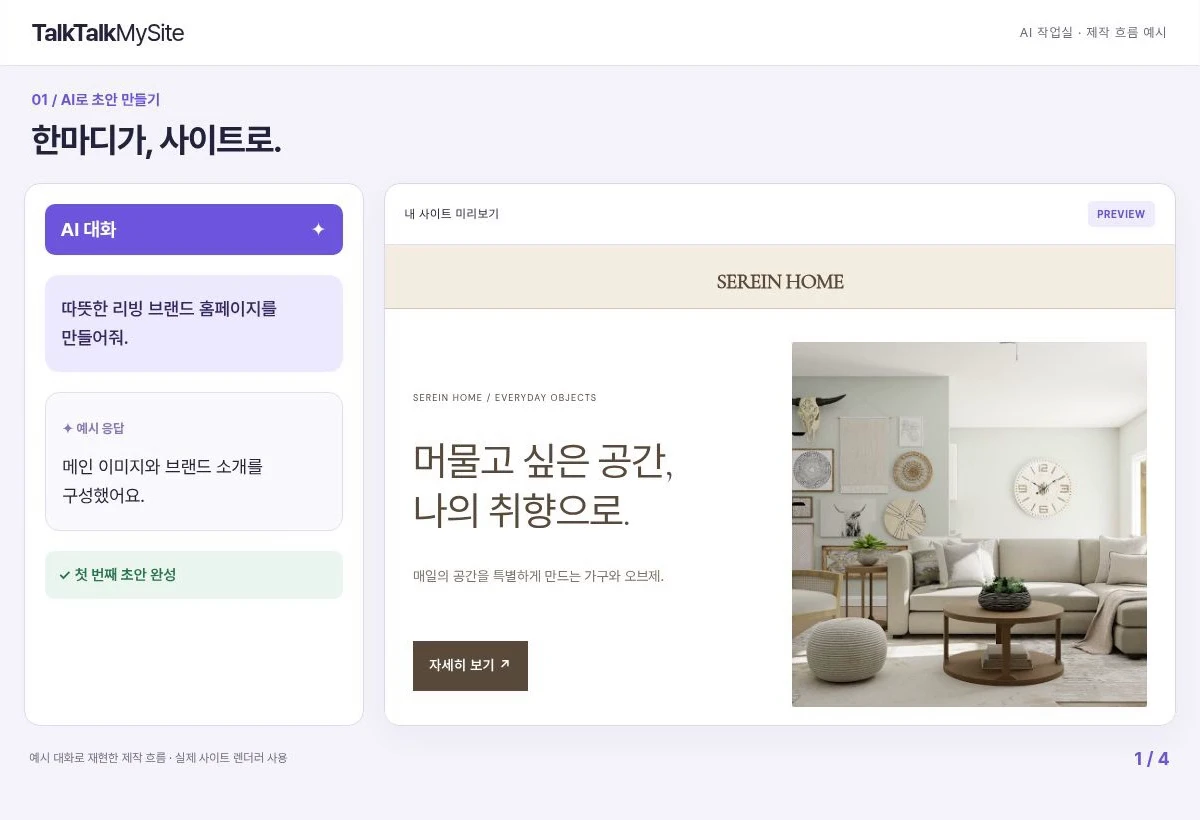
행사명, 일정, 장소 가운데 사진 위에 반드시 보여야 할 정보와 별도 안내 영역에 둘 정보를 나눕니다. 사진에는 주제와 분위기를 맡기고, 상세 일정은 본문으로 보낼 수도 있습니다.
- 게시 위치와 편집 화면의 배너 비율 확인
- 꼭 보여야 할 문구와 사진으로 전달할 분위기 구분
- 데스크톱과 모바일에서 확인할 화면 크기 기록
2. 원본에서 안전한 크롭 영역 찾기
편집 전에 원본을 크게 열어 주제가 어디에 있는지 살펴봅니다. 무용수의 얼굴, 무대 위 연주자, 전시 작품의 주요 부분처럼 잘리면 의미가 달라지는 대상을 표시합니다. 배너는 세로 사진이나 정사각형 사진의 위아래 또는 양옆이 크게 잘릴 수 있으므로, 파일 전체를 배너 안에 넣을 수 있다고 가정하지 않습니다.
**가상 예시:** 야외 음악제 사진에서 연주자가 오른쪽에 있고 왼쪽에는 어두운 나무가 넓게 보인다고 가정해 보세요. 연주자를 중앙에 억지로 맞추기보다, 왼쪽 어두운 공간을 문구 자리로 쓸 수 있는지 먼저 검토합니다. 단, 모바일에서 사진이 더 좁게 보일 때 연주자가 잘리지 않는지도 확인해야 합니다.
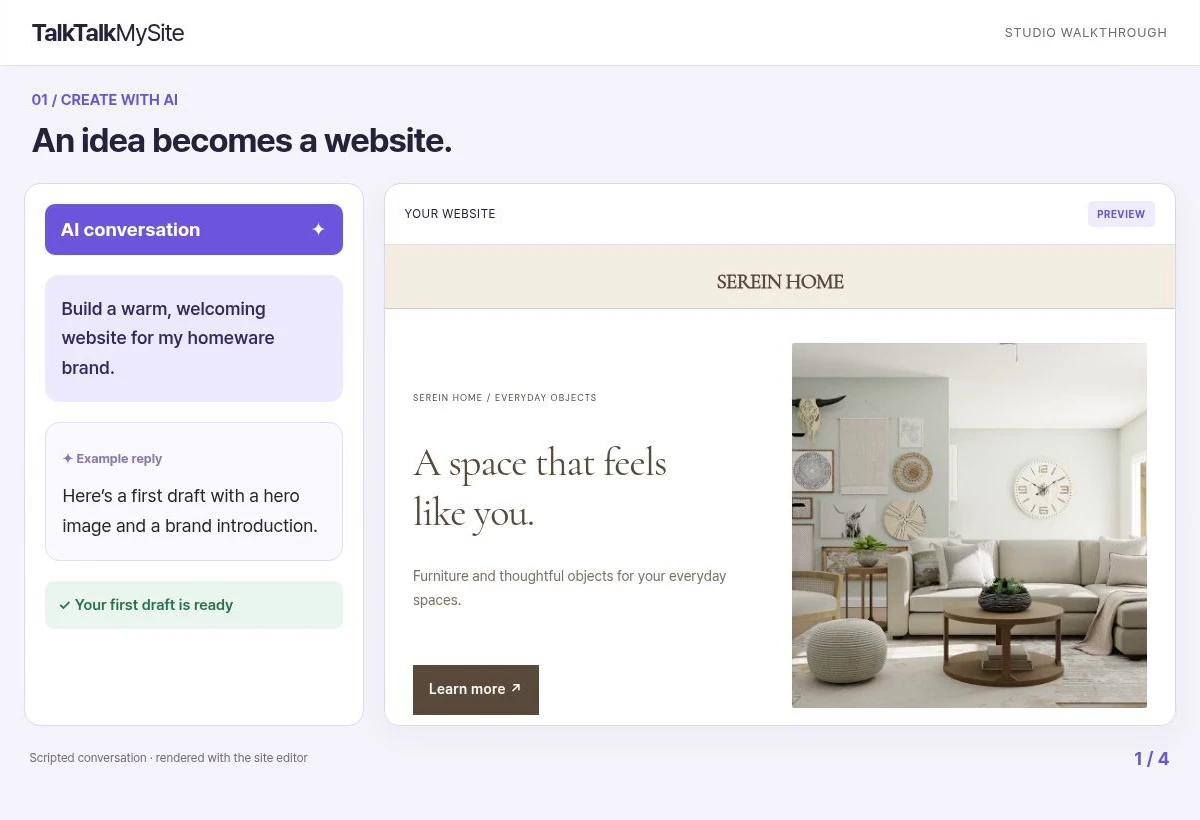
- 얼굴, 작품, 공연 도구 등 잘리면 안 되는 요소 표시
- 문구가 들어갈 여백과 배경의 밝기 확인
- 원본과 미리 보기에서 주요 요소가 모두 보이는지 비교
3. 크롭 위치를 잡고 문구를 얹기
편집기에서 사진을 배너 영역에 맞춘 뒤, 자르기 위치를 조절합니다. 먼저 주제가 안전하게 보이는 위치를 정하고, 그다음 문구를 배치하세요. 글자 때문에 주제를 가리거나 주제가 글자와 겹친다면 크롭을 다시 조정하거나 문구를 짧게 줄입니다. 글자 색을 고를 때는 사진의 밝고 어두운 부분 모두에서 읽히는지 확인합니다.
TalkTalkMySite에서는 시각 편집으로 배너를 다듬고 라이선스가 제공되는 스톡 이미지·영상도 검색할 수 있습니다. 다만 검색 결과가 행사에 어울린다고 자동으로 보장되는 것은 아니므로, 주제와 사용 목적에 맞는 자료인지 직접 확인하세요. 사용할 사진의 권리 조건도 확인하고, 인물이나 작품이 행사와 무관하게 보이도록 오해를 만들지 않도록 주의합니다.
- 주제를 먼저 안전 영역에 맞춘 뒤 크롭 위치 조정
- 문구가 주제와 겹치면 크롭 또는 문구 길이 재검토
- 사진의 밝기와 대비에 맞춰 글자 가독성 확인
4. 화면별로 다시 확인하기
편집 화면에서 괜찮아 보여도 게시된 화면의 표시 방식은 다를 수 있습니다. 데스크톱과 모바일 미리 보기에서 얼굴, 작품, 행사명, 날짜가 잘리지 않는지 각각 확인합니다. 특히 모바일에서는 가로 폭이 줄어 문구가 줄바꿈되거나 사진의 중심이 달라 보일 수 있습니다. 배너에 포함한 문구가 잘린다면 텍스트를 줄이거나 별도의 텍스트 영역에 정보를 옮깁니다.
TalkTalkMySite의 첫 화면 슬라이더를 쓴다면 이미지 최대 다섯 장까지 사용할 수 있습니다. 여러 장을 구성할 때는 각 이미지마다 안전한 크롭과 문구 대비를 따로 확인하세요. 첫 장만 점검하고 나머지를 같은 방식으로 게시하지 않습니다.
- 데스크톱과 모바일에서 이미지의 핵심 요소 확인
- 문구 줄바꿈, 잘림, 배경과의 대비 확인
- 슬라이더를 쓴다면 이미지마다 동일 항목 점검
5. 게시 전 최종 점검과 다음 행동
가능하면 실제 게시 화면을 열어 편집 미리 보기와 비교합니다. 오탈자와 날짜, 장소가 정확한지도 확인하세요. 사진을 바꾼 경우에는 이전 크롭을 기준으로 판단하지 말고 화면별 검수를 다시 합니다.
**한계:** 크롭은 모든 화면에서 사진과 문구가 완벽하게 보인다고 보장하지 않습니다. 편집 도구의 화면 미리 보기는 게시 환경을 전부 대신하지 않으며, 자동 편집이나 AI 기능도 결과가 언제나 정확하거나 오류가 없다고 보장할 수 없습니다. 최종 판단은 게시 화면에서 직접 확인해야 합니다.
- 행사명, 일정, 장소와 사진 내용의 일치 여부 확인
- 게시 후 데스크톱과 모바일에서 실제 배너 확인
- 문제가 있으면 한 번에 한 요소씩 조정하고 다시 게시 화면 점검
다음 행동은 행사 사진 한 장을 골라 안전하게 보여야 할 주제를 표시하는 것입니다. 그 뒤 배너 비율을 확인하고 크롭을 시험한 다음, 문구를 얹어 두 화면에서 검수하세요.