비영리 단체 홈페이지, 자료 준비부터 시작하기
후원 안내와 활동 소식을 누가 읽는지 먼저 정하세요. 가상의 환경 단체 사례로 준비 자료, 수정 전·후, 공개 전 확인할 항목을 살펴봅니다.
먼저 정할 것: 누구에게 무엇을 알릴까
비영리 단체의 홈페이지는 단체 소개만 나열하기보다 방문자가 다음 행동을 이해하도록 구성하는 편이 좋습니다. 예비 후원자에게 후원 방법을 알릴지, 자원봉사자에게 참여 절차를 안내할지, 기존 회원에게 활동 소식을 전할지 우선순위를 정하세요. 이 결정에 따라 첫 화면의 문구와 필요한 메뉴가 달라집니다.
종이 메모에 핵심 방문자, 가장 중요한 행동 하나, 꼭 공개할 정보 세 가지를 적어 보세요. 예를 들어 ‘지역 주민이 하천 정화 활동에 참여하도록 안내’가 목표라면, 활동 소개와 참여 방법이 단체 연혁보다 먼저 보일 수 있습니다.
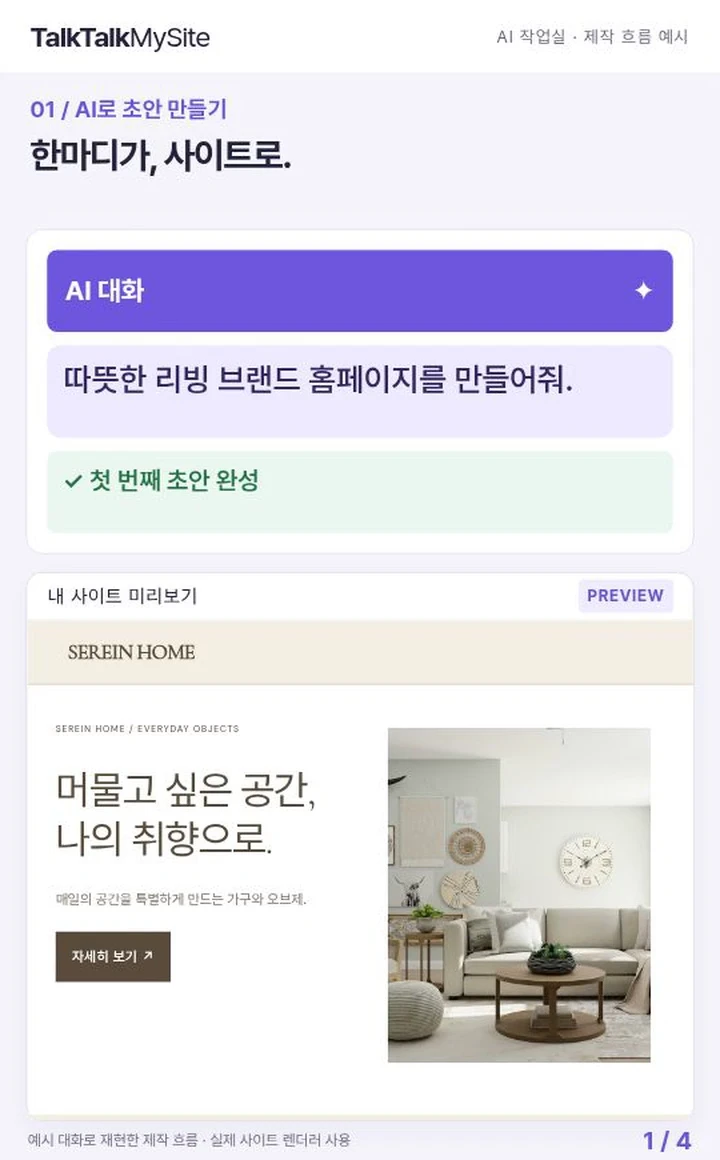
제작 전에 모을 자료
노코드 템플릿은 코딩이나 디자인 경험이 없어도 시작하는 데 도움이 됩니다. TalkTalkMySite는 템플릿, AI 채팅, 시각 편집을 제공하지만, 생성된 내용이 단체의 사실과 목적에 맞는지는 운영자가 확인해야 합니다. 다음 자료를 한 폴더에 모으세요.
- 단체의 정확한 이름, 소개 문장, 연락처와 활동 지역
- 최근 활동 사진과 각 사진의 설명, 게시해도 되는지 확인한 자료
- 활동 일정, 신청 방법, 담당자에게 연결하는 방식
- 후원 안내를 넣는다면 금액이나 절차를 단체가 확인한 문구와 문의처
- 로고, 색상 등 이미 정한 시각 자료와 참고할 웹사이트
확정되지 않은 일정이나 수치, 확인하지 않은 사진 설명은 빈칸으로 두거나 게시를 미루세요. AI가 만든 초안도 그대로 사실로 간주하지 마세요.
가상 사례: ‘푸른물결’의 수정 전·후
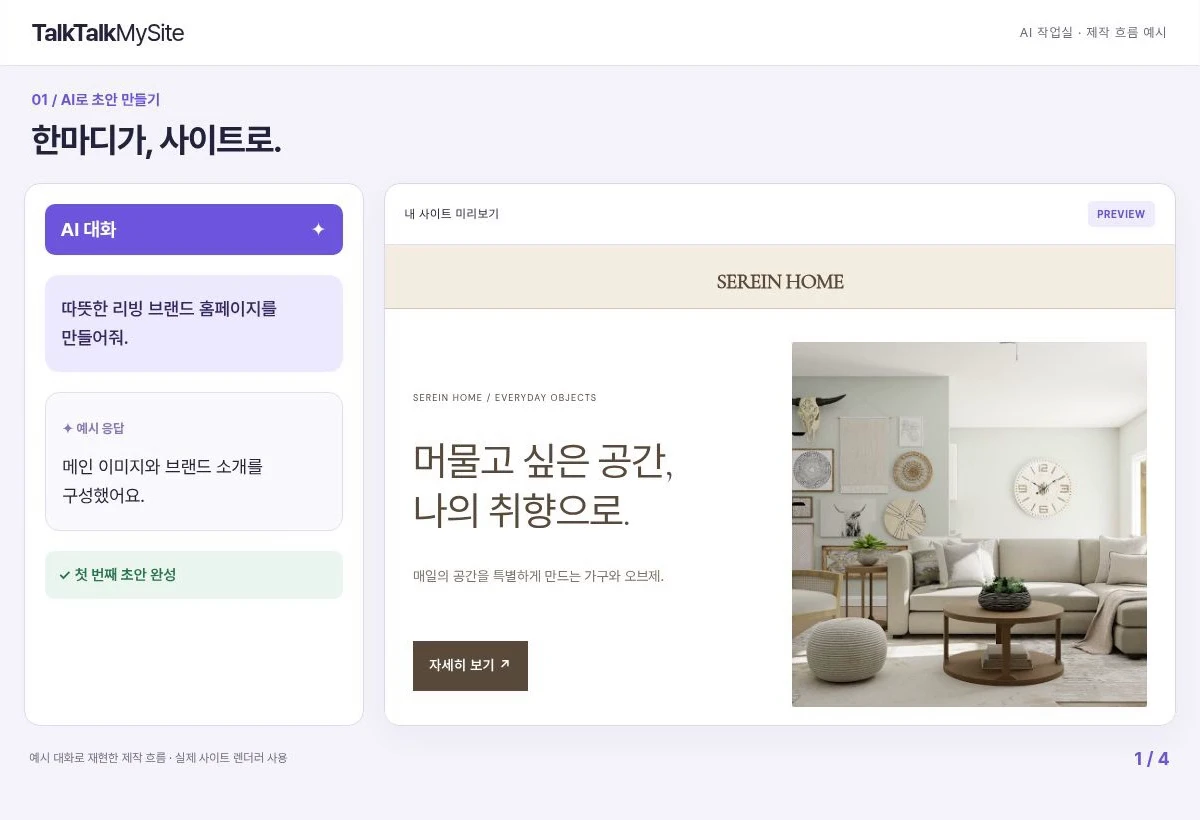
수정 전 첫 화면에는 “자연을 사랑하는 시민 모임”이라는 문구와 행사 사진만 있었습니다. 방문자는 단체가 어디서 활동하는지, 참여하려면 무엇을 해야 하는지 알기 어려웠습니다. 메뉴에도 오래된 행사 안내와 현재 활동이 섞여 있었습니다.
수정 후에는 첫 화면에 “동네 하천 정화 활동에 함께하세요”를 두고, 다음 줄에 활동 지역과 다음 일정 확인 방법을 적었습니다. 메뉴는 ‘단체 소개’, ‘활동 소식’, ‘참여하기’, ‘문의’로 정리했습니다. 사진에는 촬영 장소와 활동 내용을 확인해 붙였고, 지난 일정은 현재 일정과 구분했습니다. 이는 가상의 편집 예시이지 참여 증가를 보장하는 결과가 아닙니다.
공개 전 확인과 다음 단계
- 휴대전화와 컴퓨터에서 글자, 메뉴, 사진 배치를 직접 확인합니다.
- 이름, 날짜, 연락처, 신청 안내를 담당자가 다시 대조합니다.
- 문의나 신청 경로가 있다면 실제로 제출해 전달되는지 확인합니다.
- 후원 결제를 받으려면 결제 설정이 필요하며, 도메인과 소셜 로그인도 각각 설정해야 합니다.
처음부터 모든 기능을 넣기보다 핵심 정보를 담은 기본 홈페이지를 먼저 만들고, 방문자가 실제로 필요로 하는 기능을 확인해 확장하세요. TalkTalkMySite에서 Basic은 웹사이트, Standard는 스토어, Premium은 다국어 구성에 해당합니다. 쇼핑몰 제작이 필요한지, 여러 언어가 필요한지에 따라 선택하되 결제·로그인·도메인은 별도 설정을 고려하세요. 무료 무제한 사용, 검색 순위, 매출, 오류가 전혀 없는 결과는 보장되지 않습니다. 오늘은 자료 폴더를 만들고 첫 화면의 목적 문장 하나를 쓰는 것부터 시작하면 됩니다.