사진가 모바일 홈페이지, 메뉴와 글자 크기 고치기
작품은 보이는데 문의 버튼을 찾기 어렵다면 메뉴와 글자부터 점검하세요. 가상의 사진가 사례로 수정 전·후와 준비물을 살펴봅니다.
사진가 홈페이지는 작품을 돋보이게 하는 것뿐 아니라, 휴대전화로 방문한 사람이 작업 분야와 문의 방법을 빠르게 찾게 해야 합니다. 홈페이지 제작을 시작하기 전, 새 메뉴를 더하기보다 현재 화면에서 방문자가 무엇을 읽고 누르는지 확인하세요. 작은 화면에서 글자가 작거나 메뉴가 길면 좋은 포트폴리오도 살펴보기 어려워집니다.
먼저 준비할 것
홈페이지에 넣을 대표 사진, 사진가 소개, 촬영 분야, 연락 방법을 모읍니다. 메뉴에 넣을 항목은 방문자가 실제로 찾을 정보만 골라 보세요. 예를 들어 ‘작품’, ‘소개’, ‘문의’처럼 간결한 이름으로 시작하고, 각 항목이 어디로 연결되는지 직접 확인합니다. 모바일 화면 캡처를 준비하면 수정 전후를 비교하기 쉽습니다.
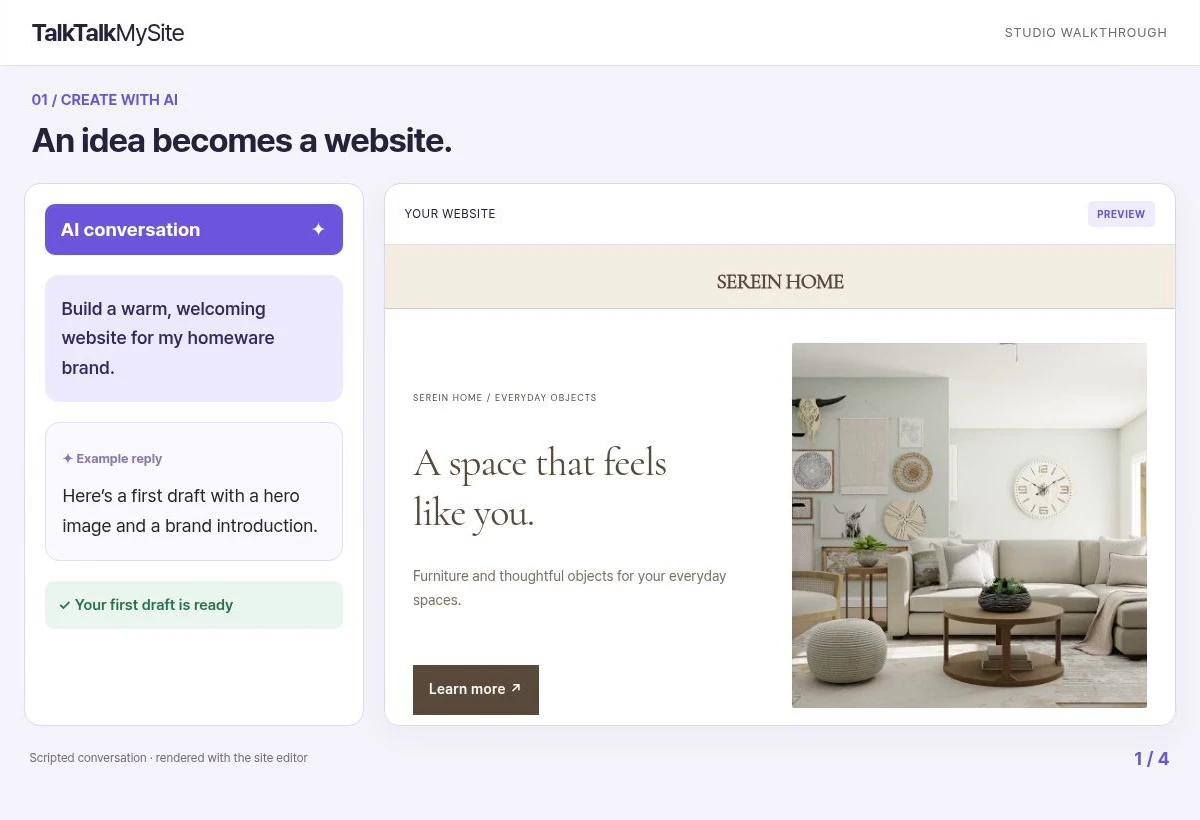
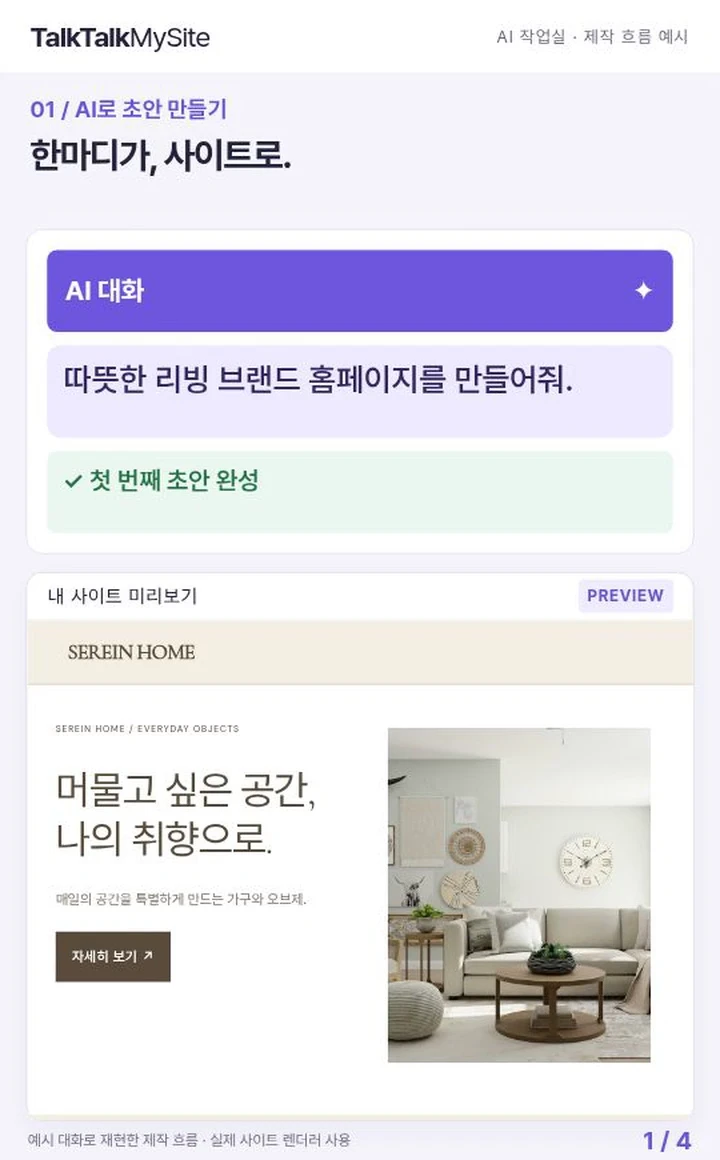
노코드 템플릿과 AI 채팅·시각 편집 기능을 제공하는 TalkTalkMySite는 코딩이나 디자인 경험 없이 시작할 수 있습니다. 다만 도구가 내용을 자동으로 완벽하게 판단해 주는 것은 아닙니다. 사진가가 문구, 배치, 연락처와 사업 정보를 확인해야 합니다.
가상 사례: 윤서의 인물 사진 사이트
**수정 전:** 윤서는 모바일 첫 화면에 작품, 작업 소개, 촬영 안내, 가격 문의, 블로그, 연락처를 모두 메뉴로 놓았습니다. 메뉴 이름이 길고 글자가 작아 방문자는 촬영 문의가 어디 있는지 한눈에 찾기 어려웠습니다. 첫 화면 설명도 여러 줄로 이어져 대표 사진이 아래로 밀렸습니다.
**수정 후:** 윤서는 메뉴를 ‘작품’, ‘소개’, ‘문의’ 세 항목으로 정리하고, 촬영 안내는 문의 페이지 안에서 읽도록 바꿨습니다. 메뉴 글자를 휴대전화에서 편하게 읽히는 크기로 키우고, 버튼 문구는 ‘촬영 문의’로 구체화했습니다. 첫 화면에는 대표 사진과 짧은 소개를 먼저 두었습니다. 실제 수정에서는 특정 글자 크기 하나를 정답으로 삼기보다, 본인 휴대전화에서 읽기 쉽고 눌러도 오작동하지 않는지 확인합니다.
수정 후 확인 checklist
- 휴대전화에서 메뉴를 열고 닫으며 항목이 잘 보이는가?
- 글자와 버튼을 확대하지 않아도 읽고 누를 수 있는가?
- 작품 이미지가 잘리지 않고, 첫 화면에서 사진가의 분야를 알 수 있는가?
- 문의 버튼이 의도한 연락 방법으로 연결되는가?
- 오탈자, 연락처, 촬영 분야와 안내 내용이 정확한가?
메뉴를 줄인 뒤에도 한 항목이 무엇을 뜻하는지 모호하면 이름을 더 분명하게 바꾸세요. 글자를 키웠을 때 화면이 길어질 수 있으므로, 실제 기기에서 위아래로 스크롤하며 이미지와 문의 버튼이 묻히지 않는지도 봅니다.
다음 단계와 현실적인 범위
대표 사진과 기본 안내를 정리했다면 홈페이지부터 만들지, 예약·결제를 받을 쇼핑몰 제작까지 필요한지 구분하세요. TalkTalkMySite의 Basic은 웹사이트, Standard는 스토어, Premium은 다국어에 해당합니다. 결제, 소셜 로그인, 도메인, 배송은 각각 별도 설정이 필요하므로 선택한 기능의 실제 설정 과정을 확인해야 합니다. 검색 순위나 매출이 보장되는 것은 아니며, 무제한 무료 사용이나 오류가 전혀 없는 결과도 약속되지 않습니다.
다음 단계로는 모바일에서 메뉴와 글자 수정 전·후를 캡처하고, 지인 한 명에게 작품과 문의 버튼을 찾아 달라고 부탁해 보세요. 어디서 망설였는지 기록하면 다음 수정이 구체적이 됩니다.