미용실 홈페이지, 가진 사진을 예약 동선에 맞게 배치하기
새 촬영 없이도 사진의 역할과 순서를 정하면 미용실 홈페이지가 한결 이해하기 쉬워집니다. 가상의 ‘온결헤어’ 사례로 수정 전후와 준비할 자료를 살펴봅니다.
먼저 사진을 역할별로 나누세요
미용실 홈페이지에 사진을 많이 올리는 것보다 방문자가 다음 행동을 이해하도록 배치하는 것이 중요합니다. 보유 사진을 ① 대표 분위기 ② 헤어 시술 결과 ③ 매장 공간 ④ 디자이너 소개로 분류해 보세요. 한 장이 여러 역할을 맡으면 어디에 둘지 정하기 어렵습니다. 같은 사진을 여러 곳에 반복하기보다 각 섹션에 가장 알맞은 사진을 고릅니다.
사진을 고를 때는 해상도뿐 아니라 실제 매장·시술과 현재 정보가 맞는지도 확인하세요. 전후 사진은 두 이미지의 각도와 조명이 비슷해야 비교가 쉽습니다. 인물 사진을 게시할 권한이 있는지 확인하고, 파일 이름도 ‘염색_긴머리_전후’처럼 알아보기 쉽게 정리하면 편집할 때 찾기 쉽습니다.
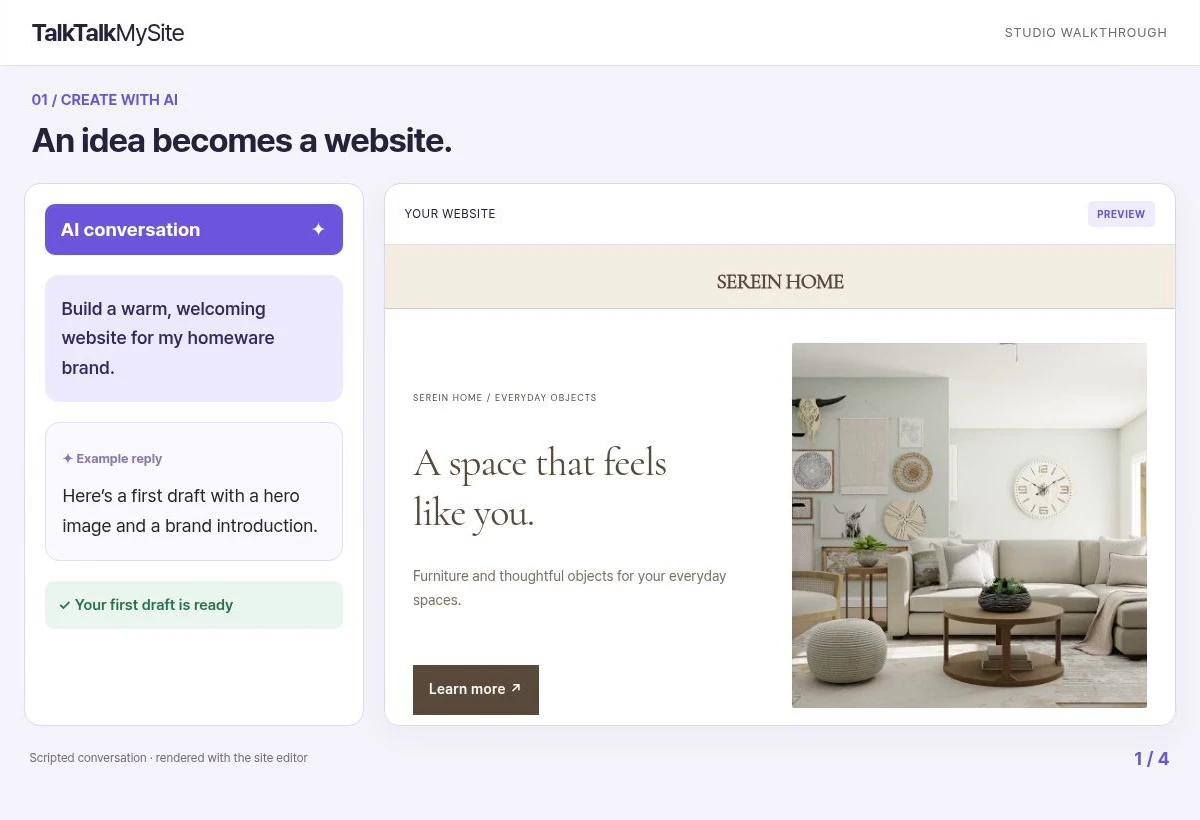
가상 사례: 온결헤어의 수정 전·후
**수정 전:** 온결헤어는 매장 전경, 긴 머리 염색 사례, 디자이너 사진을 갖고 있지만 홈페이지 첫 화면에 서로 다른 시술 사진을 작은 크기로 나열했습니다. 방문자는 주력 시술과 매장 위치 정보를 한눈에 파악하기 어려웠고, 예약 안내도 사진 사이에 묻혔습니다.
**수정 후:** 첫 화면에는 매장 분위기를 보여 주는 대표 사진 한 장과 간결한 소개를 배치했습니다. 다음 섹션에는 긴 머리 염색 전후 사진을 나란히 두고 시술 설명을 붙였습니다. 매장 사진과 디자이너 소개는 각각 별도 섹션으로 옮겼으며, 예약 방법과 위치 안내는 방문자가 찾기 쉬운 위치에 정리했습니다. 새 기능이나 촬영을 추가한 것이 아니라 사진의 순서와 설명을 정돈한 가상 예시입니다.
편집 전에 준비할 자료
- 대표 이미지 1장, 주력 시술 사례 3~6장, 매장과 디자이너 사진을 용도별로 고르기
- 각 시술의 이름과 설명, 영업시간, 주소, 연락처, 예약 방법을 최신 정보로 확인하기
- 사진마다 보여 줄 내용을 한 문장으로 적고, 첫 화면에서 예약 안내까지 이어지는 순서를 종이에 그려 보기
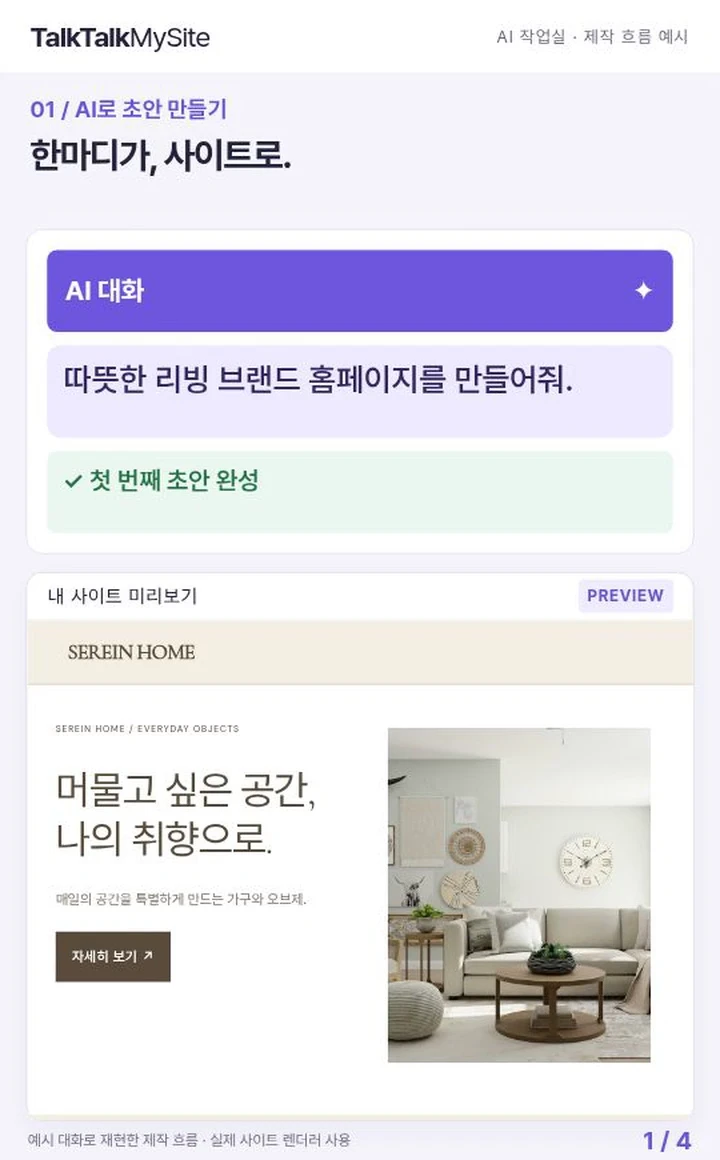
TalkTalkMySite는 노코드 템플릿과 AI 채팅, 시각 편집을 제공하므로 코딩이나 디자인 경험 없이 시작할 수 있습니다. 다만 AI가 만든 문구와 배치가 정확하다고 가정하지 말고, 운영자가 이미지·내용·레이아웃·영업 정보를 직접 확인해야 합니다. 템플릿에 사진을 올린 뒤 휴대전화 화면에서도 글자와 이미지가 잘 보이는지 살펴보세요.
공개 전 확인하고 다음 단계 정하기
수정 후에는 첫 화면에서 미용실의 특징과 예약 방법이 이해되는지, 시술 사진 설명이 실제와 맞는지, 주소와 영업시간이 정확한지 점검합니다. 온라인 결제나 소셜 로그인, 도메인 연결은 필요한 경우 별도 설정이 필요합니다. 플랜은 Basic이 홈페이지, Standard가 스토어, Premium이 다국어 제공에 해당하므로 필요한 기능을 확인해 고르세요. 검색 순위·매출이 보장되거나 무료 사용이 무제한이거나 실수가 전혀 없다고 볼 수는 없습니다. 우선 사진과 영업 정보를 모아 첫 화면 한 섹션만 수정하고, 실제 기기에서 확인하는 것을 다음 단계로 삼으세요.