유아·키즈 홈페이지 첫 화면, 카피와 행동 버튼을 편집하는 순서
처음 운영하는 사람을 위한 실전 편집 순서입니다. 보호자가 궁금해하는 내용을 먼저 정리하고, 짧은 카피와 분명한 행동 버튼을 만든 뒤 모바일에서 확인하세요.
유아·키즈 서비스의 첫 화면은 보호자가 짧은 시간 안에 “우리 아이에게 맞을까?”, “무엇을 해야 하지?”를 판단하도록 도와야 합니다. 어린이집, 놀이 수업, 키즈 클래스처럼 대상과 이용 방식이 다른데도 예쁜 사진과 “즐거운 하루” 같은 문구부터 넣으면 핵심 정보가 묻힐 수 있습니다. 아래 순서대로 내용을 정한 다음 TalkTalkMySite에서 편집하면, 무엇을 바꿔야 하는지 놓치기 어렵습니다.
1. 첫 방문자가 할 일을 하나 고르기
버튼을 만들기 전에 첫 화면의 우선 목표를 한 가지로 정합니다. 수업을 찾는 보호자에게는 프로그램 확인이나 상담 문의가 목표일 수 있고, 방문 예약을 받는 공간이라면 이용 가능 시간 확인이 먼저일 수 있습니다. 첫 화면에 여러 행동을 같은 비중으로 요구하면 방문자는 우선순위를 판단하기 어렵습니다.
- 가장 중요한 행동을 하나 적습니다. 예: “체험 수업 일정을 확인한다.”
- 그 행동을 누르기 전에 필요한 정보를 적습니다. 예: 대상 연령, 수업 장소, 일정 확인 방법.
- 두 번째 행동이 꼭 필요하다면 주 행동보다 시각적으로 덜 강조합니다.
**가상 예시:** 4~6세 미술 수업을 소개하는 사이트라면 주 행동을 “수업 일정 보기”, 보조 행동을 “운영 방식 문의하기”로 나눌 수 있습니다. 실제 운영 방식과 맞지 않는 예약이나 상담을 약속하는 문구는 사용하지 마세요.
2. 사진보다 먼저 첫 화면의 문장을 작성하기
헤드라인에는 누구를 위한 무엇인지 담고, 설명 문장에는 방문자가 다음 행동을 선택하는 데 필요한 사실을 보탭니다. “아이의 꿈이 자라는 곳”처럼 분위기만 전달하는 문구는 어디서 어떤 연령대가 무엇을 할 수 있는지 알려주지 않습니다. 운영자가 확인할 수 있는 범위에서 구체적으로 씁니다.
- 헤드라인 초안: “[대상 연령]을 위한 [활동 또는 서비스]”
- 설명 초안: “운영 장소, 진행 방식, 일정 확인 방법” 중 첫 화면에 꼭 필요한 내용
- 버튼 문구: 누르면 일어날 일을 그대로 표현합니다. 예: “수업 일정 보기”, “프로그램 확인하기”
**가상 예시:** “4~6세를 위한 주말 미술 수업” 아래에 “소그룹 수업이며, 장소와 회차별 일정은 프로그램 안내에서 확인할 수 있습니다”라고 쓸 수 있습니다. 실제 수업이 소그룹이 아니거나 일정이 공개되지 않았다면 그 표현을 그대로 쓰지 말고 확인된 정보로 바꾸세요.
3. 읽는 순서에 맞춰 편집하기
처음부터 모든 섹션을 다듬기보다, 첫 화면에서 눈이 이동하는 순서대로 수정합니다. 먼저 헤드라인과 설명을 쓰고, 그다음 주 버튼, 필요하다면 보조 버튼을 배치합니다. 버튼이 실제로 연결되는 페이지나 안내 내용이 준비돼 있는지도 확인하세요. 연결 대상이 아직 없다면 버튼을 공개하기 전에 페이지를 만들거나 해당 버튼을 보류합니다.
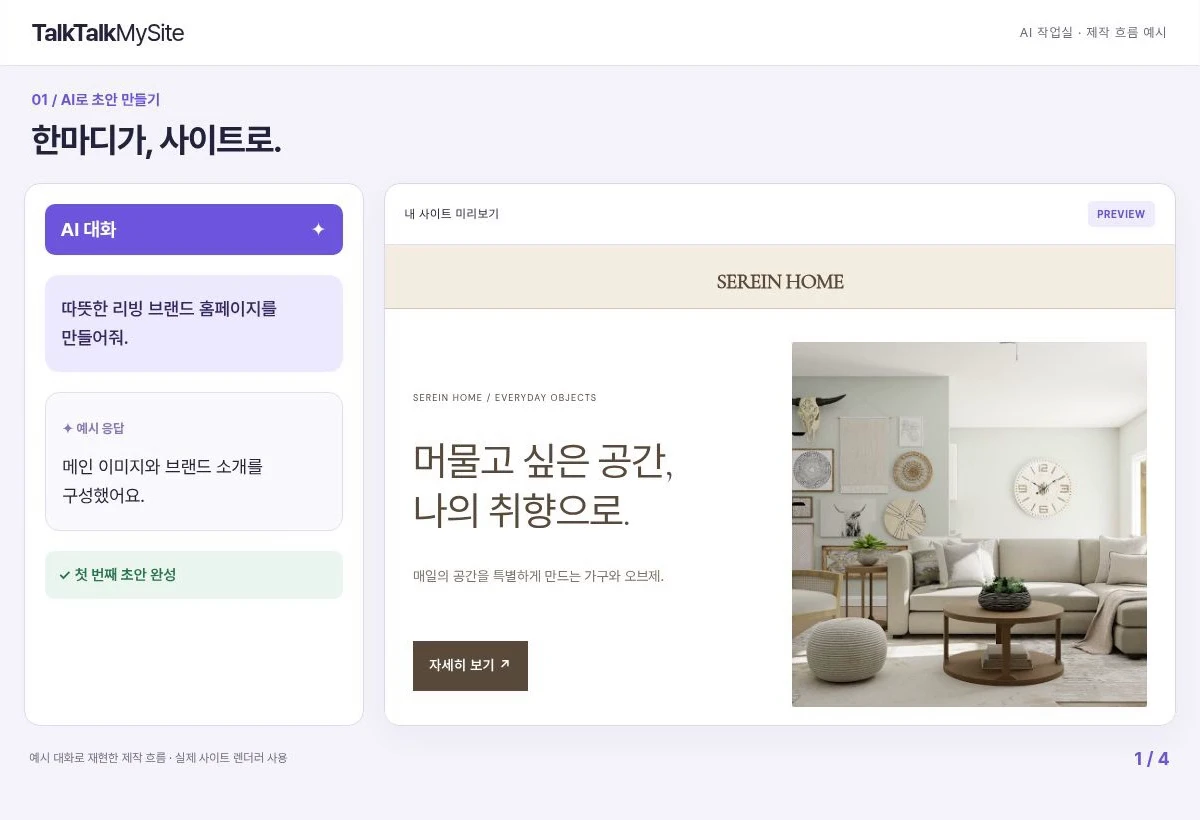
TalkTalkMySite에서는 AI 채팅으로 문구 초안을 만들고 시각 편집에서 결과를 직접 확인하며 수정할 수 있습니다. AI가 만든 표현은 확정된 운영 정보처럼 취급하지 마세요. 연령, 일정, 장소, 수업 방식은 운영자가 검증하고, 어색하거나 과장된 문구는 직접 고칩니다. 짧은 문장으로 한 번에 한 가지 정보만 전달하면 보호자가 빠르게 훑어보기 쉽습니다.
4. 이미지와 글꼴은 카피를 돕도록 고르기
문장과 버튼의 의미를 먼저 정한 뒤에 이미지를 고릅니다. 라이선스가 적용된 스톡 이미지·동영상 검색을 사용할 수 있지만, 사진이 실제 장소나 프로그램을 보여주는 것처럼 오해를 주지 않는지 살펴보세요. 실제 수업 장면이 아니라면 실제 현장 사진인 듯한 설명을 덧붙이지 않습니다. 첫 화면 슬라이더는 최대 5장의 이미지를 지원하지만, 장수를 채우는 것보다 각 장면이 같은 메시지를 보완하는지가 중요합니다.
글꼴은 TalkTalkMySite의 OFL 한글 글꼴 6종을 미리보기로 비교할 수 있습니다. 긴 설명과 버튼 글자가 작은 화면에서도 편하게 읽히는지 확인한 뒤 선택하세요. 장식적인 글꼴을 쓸 때도 핵심 정보와 버튼 문구의 판독성을 우선합니다.
- 이미지가 헤드라인과 다른 이야기를 하지 않는지 확인합니다.
- 슬라이드가 여러 장이면 각 이미지가 첫 화면의 핵심을 보완하는지 확인합니다.
- 제목, 설명, 버튼의 글꼴과 크기 차이가 읽는 순서를 분명하게 하는지 확인합니다.
5. 모바일에서 행동 흐름을 직접 점검하기
편집 화면에서 보기 좋은 것만으로는 충분하지 않습니다. 게시 전 실제 모바일 화면에서 첫 문장이 잘리지 않는지, 버튼이 보이고 눌리기 쉬운지, 버튼의 목적지에서 약속한 정보를 찾을 수 있는지 확인합니다. 버튼을 눌렀을 때 화면이 이동하는지와 안내 내용이 현재 운영 상황에 맞는지도 점검하세요.
- 보호자 입장에서 첫 화면을 훑고 대상, 서비스, 다음 행동을 알아낼 수 있는지 확인합니다.
- 주 버튼을 직접 눌러 연결 페이지의 내용과 일치하는지 확인합니다.
- 보조 버튼이 주 행동과 경쟁하거나 같은 곳으로 중복 연결되지 않는지 살펴봅니다.
- 화면을 좁게 보았을 때 글자, 이미지, 버튼이 서로 겹치거나 중요한 내용이 밀려나지 않는지 확인합니다.
범위와 다음 편집
이 순서는 첫 화면의 전달력과 동선을 정돈하는 방법이지, 검색 순위·방문자 수·매출을 보장하지 않습니다. AI 초안도 정확성이나 오류 없는 게시를 보장하지 않으므로 공개 전에 내용을 확인해야 합니다. 검색 설정은 플랜 범위도 구분하세요. Basic은 공통 SEO를 지원하고, Standard는 페이지별 SEO와 스토어를 지원하며, Premium은 다국어 스토어를 지원합니다. 첫 화면 문구를 다듬는 것과 검색 노출 결과는 별도로 점검해야 합니다.
다음 작업으로, 보호자가 첫 화면에서 할 핵심 행동 하나를 정하고 그 버튼의 실제 목적지 페이지를 먼저 준비하세요. 그런 다음 헤드라인, 설명, 버튼을 차례로 넣고 모바일에서 처음부터 끝까지 직접 눌러 확인합니다.