카페 홈페이지 제작: 공개 전 모바일 검수 순서와 수정 전·후 사례
가상의 동네 카페 사례로 휴대전화에서 메뉴, 영업 정보, 주문·문의 동선을 확인하는 순서를 소개합니다. 준비물과 노코드 제작의 현실적인 한계도 함께 점검하세요.
1. 만들기 전에 결정하고 준비하기
카페 홈페이지 제작을 시작하기 전, 방문자가 가장 먼저 알아야 할 내용을 정하세요. 보통 메뉴와 가격, 영업시간, 위치, 연락 방법이 기본입니다. 온라인 주문이나 상품 판매가 필요하다면 주문 방식, 결제 설정, 배송 여부도 미리 결정해야 합니다.
준비물은 최신 메뉴·가격표, 정확한 영업 정보, 매장 사진, 로고가 있다면 로고 파일, 문의처입니다. 사진은 휴대전화 화면에서 잘 보이는지 확인하고, 게시할 권리가 있는 자료만 사용하세요. 홈페이지형 소개가 목적이면 Basic, 상품을 판매하는 쇼핑몰 제작이 목적이면 Standard를 검토할 수 있습니다. Premium은 다국어 사이트가 필요할 때 살펴보세요. 플랜별 구성과 AI 크레딧, 결제·소셜 로그인·도메인·배송의 별도 설정 필요 여부는 시작 전에 확인해야 합니다.
2. 노코드로 첫 페이지 만들기
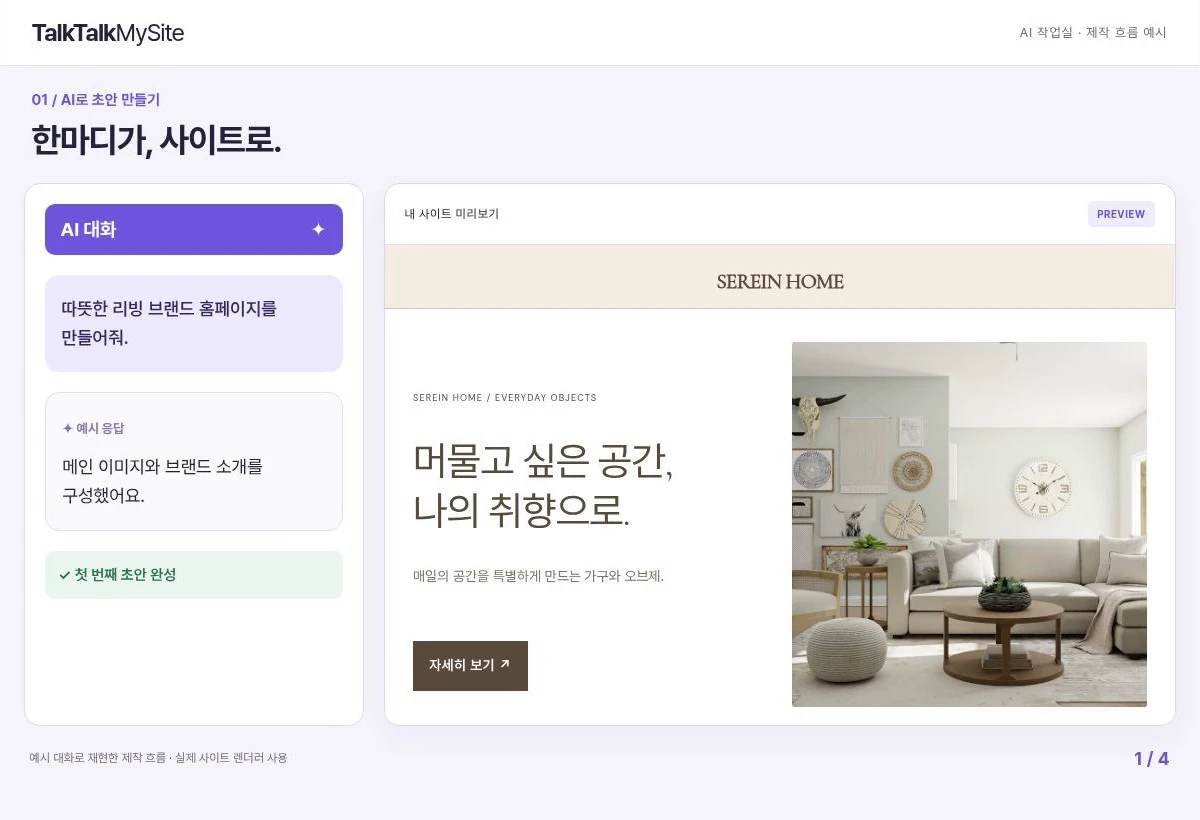
TalkTalkMySite는 노코드 템플릿과 AI 채팅, 시각 편집을 제공해 코딩이나 디자인 경험 없이 시작할 수 있습니다. 우선 템플릿을 고르고, 방문자가 메뉴와 영업시간을 빠르게 찾을 수 있게 첫 화면을 구성하세요. AI 채팅으로 문구 초안을 만든 뒤 실제 메뉴와 매장 정보에 맞게 고치면 됩니다.
페이지를 만든 뒤에도 운영자가 텍스트와 이미지를 직접 바꾸기 쉽습니다. 이는 맞춤 제작 비용이나 일상적인 업데이트 부담을 줄이는 데 도움이 될 수 있지만, 비용 절감이나 결과를 보장하지는 않습니다. 요금제, AI 크레딧, 필요한 설정을 확인하고 AI 작업 공간을 체험해 첫 페이지를 만들어 보세요.
3. 공개 전 모바일 검수 순서
실제 휴대전화에서 아래 순서로 확인하세요.
- 첫 화면: 카페 이름과 핵심 안내가 잘리고 가려지지 않는가?
- 메뉴: 글자 크기와 가격이 읽기 쉬운가? 사진이 내용을 가리거나 지나치게 크게 뜨지 않는가?
- 영업 정보: 영업일, 시간, 휴무일, 주소, 연락처가 최신이고 서로 일치하는가?
- 동선: 전화·문의·주문 버튼을 찾고 누르기 쉬운가? 주문을 받는다면 결제와 배송 설정이 의도대로 작동하는가?
- 끝부분: 페이지 아래쪽 정보와 링크도 확인하고, 다른 화면 크기에서도 가로로 밀리지 않는가?
### 가상 사례: ‘달빛커피’의 수정 전·후
수정 전에는 첫 화면 사진이 커서 메뉴 안내가 아래로 밀렸고, 지난달 영업시간이 남아 있었습니다. 모바일에서 주문 버튼도 잘 보이지 않았습니다. 운영자는 사진 크기를 조정하고 첫 화면에 ‘오늘의 메뉴’와 영업시간을 배치한 뒤, 주문 버튼을 눈에 띄게 옮겼습니다. 휴대전화로 다시 열어 가격, 휴무일, 버튼 연결을 확인하고 오기 하나를 고쳤습니다. 이 사례처럼 공개 전에 실제 기기에서 확인해야 편집 화면만으로 놓치기 쉬운 문제를 찾을 수 있습니다.
4. 공개 판단과 다음 점검
주소와 메뉴 정보가 맞고, 모바일에서 주요 버튼과 링크를 직접 시험했다면 공개를 검토하세요. 다만 편집 도구가 모든 오류를 자동으로 찾아주지는 않으며, 검색 순위나 판매량을 보장하지도 않습니다. 공개 후에는 메뉴·가격·영업시간이 바뀔 때마다 수정하고, 결제·도메인·배송 등 설정이 필요한 기능은 따로 시험하세요. 지금 준비물을 모아 AI 작업 공간에서 첫 페이지를 만들고, 위 검수 목록을 따라 공개 직전에 다시 확인해 보세요.
#카페 #카페홈페이지제작 #카페노코드 #카페템플릿 #카페디자인 #카페온라인운영 #홈페이지제작 #노코드홈페이지 #AI홈페이지 #홈페이지템플릿 #홈페이지기획 #홈페이지운영 #노코드 #노코드제작 #코딩없이만들기 #디자인초보 #AI제작 #템플릿활용 #반응형디자인 #모바일최적화 #콘텐츠기획 #브랜드소개 #페이지구성 #사용자경험 #직접편집 #이미지활용 #제작준비 #초보자가이드 #운영체크리스트 #온라인비즈니스