유아·키즈 홈페이지 제작: 모바일 메뉴·글자 크기 전후 점검
부모가 휴대전화로 정보를 빠르게 찾도록 메뉴와 글자를 점검하세요. 가상의 키즈 클래스 사례로 수정 전·후, 준비물과 제작 도구 선택을 안내합니다.
부모의 화면에서 먼저 살펴보기
유아·키즈 홈페이지는 보호자가 이동 중에도 수업 연령, 일정, 장소, 신청 방법을 쉽게 찾을 수 있어야 합니다. 모바일에서 메뉴가 길거나 글자가 작으면 중요한 안내가 눈에 띄지 않을 수 있습니다. 홈페이지 제작을 시작하기 전, 실제 휴대전화에서 첫 화면과 메뉴를 확인하세요. 메뉴에는 ‘수업 안내’, ‘일정·장소’, ‘신청·문의’처럼 방문자가 할 일을 바로 알아보는 이름을 쓰고, 자주 찾는 정보를 앞쪽에 둡니다.
가상 사례: 별빛 키즈 미술교실
**수정 전:** 별빛 키즈 미술교실의 모바일 화면에는 ‘소개·프로그램·공지사항·예약·상담·오시는 길’이 한 줄 메뉴로 표시됐습니다. 메뉴 글자는 작고, 프로그램 설명도 한 화면에 빽빽했습니다. 보호자는 연령별 수업과 신청 방법을 찾으려 여러 메뉴를 눌러야 했습니다.
**수정 후:** 메뉴를 ‘수업’, ‘일정·장소’, ‘신청·문의’ 세 항목으로 묶고, 첫 화면에 대상 연령과 다음 수업 일정, 신청 버튼을 배치했습니다. 본문 글자는 휴대전화에서 읽기 쉬운 크기로 키우고, 긴 설명은 짧은 문단과 목록으로 나눴습니다. 이는 가상의 편집 예시이며, 실제 화면은 기기에서 직접 점검해야 합니다.
만들기 전에 준비하고 직접 점검하기
준비물은 로고나 교실 이름, 수업 연령과 내용, 일정·장소, 문의 방법, 게시할 사진과 사용 허가 여부입니다. 신청을 받을 예정이라면 접수에 필요한 정보와 담당자 확인 절차도 정리하세요. 제작 후에는 다음 체크리스트를 휴대전화에서 확인합니다.
- 메뉴 이름이 짧고 각 항목의 목적이 분명한가?
- 첫 화면에서 연령, 일정, 신청 방법을 찾을 수 있는가?
- 본문과 버튼 글자가 읽기 쉽고 서로 겹치지 않는가?
- 사진이 글이나 신청 버튼을 가리지 않는가?
- 문의처, 주소, 수업 정보가 최신이고 정확한가?
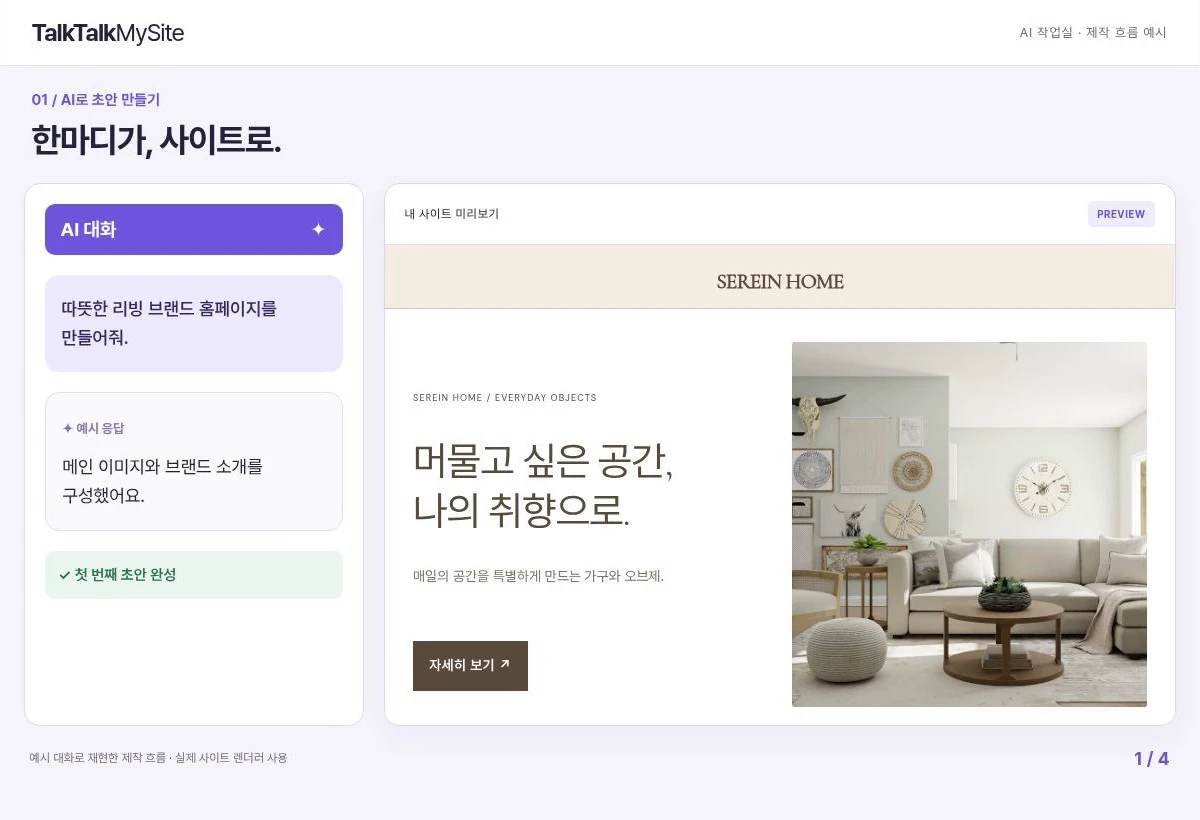
TalkTalkMySite는 코딩이나 디자인 경험이 없어도 템플릿과 AI 채팅으로 시작할 수 있어, 맞춤 제작을 바로 의뢰하기 전 필요한 페이지를 구성해 보기 좋습니다. Basic은 웹사이트, Standard는 스토어, Premium은 다국어에 해당하므로 필요한 범위에 맞춰 계획을 확인하세요.
게시 전 설정과 다음 단계
TalkTalkMySite의 시각 편집으로 운영자가 글과 이미지를 직접 고치고 모바일 화면을 다시 확인할 수 있습니다. 다만 내용, 배치, 사업 정보의 정확성은 운영자가 점검해야 하며, 결제·소셜 로그인·도메인·배송은 해당 기능을 쓸 경우 별도 설정이 필요합니다. 템플릿과 직접 수정은 맞춤 제작 및 반복 업데이트 비용을 줄이는 데 도움이 될 수 있지만, 요금제와 AI 크레딧, 설정 부담을 먼저 확인하세요. 검색 순위나 매출, 무제한 사용, 오류 없는 결과는 보장되지 않습니다. 먼저 AI 작업 공간을 열어 ‘수업 안내’ 첫 페이지를 만들어 보고, 휴대전화에서 메뉴와 글자 크기를 확인하세요.
#유아키즈 #유아키즈홈페이지제작 #유아키즈노코드 #유아키즈템플릿 #유아키즈디자인 #유아키즈온라인운영 #홈페이지제작 #노코드홈페이지 #AI홈페이지 #홈페이지템플릿 #홈페이지기획 #홈페이지운영 #노코드 #노코드제작 #코딩없이만들기 #디자인초보 #AI제작 #템플릿활용 #반응형디자인 #모바일최적화 #콘텐츠기획 #브랜드소개 #페이지구성 #사용자경험 #직접편집 #이미지활용 #제작준비 #초보자가이드 #운영체크리스트 #온라인비즈니스